
Локальный сервер: различия между версиями
Дополнительные действия
SHEGARE (обсуждение | вклад) Нет описания правки |
Offlzier (обсуждение | вклад) м Сборка теперь работает на .NET 10, а не на .NET 9 |
||
| (не показаны 3 промежуточные версии 2 участников) | |||
| Строка 4: | Строка 4: | ||
<span style="color: #bababa">Без них ваш локальный сервер не будет работать</span> | <span style="color: #bababa">Без них ваш локальный сервер не будет работать</span> | ||
<div style="font-size: 25px"><big>[https://git-scm.com/downloads Git]</big></div> | <div style="font-size: 25px"><big>[https://git-scm.com/downloads Git]</big></div> | ||
<div style="font-size: 25px"><big>[https://dotnet.microsoft.com/ru-ru/download/dotnet/ | <div style="font-size: 25px"><big>[https://dotnet.microsoft.com/ru-ru/download/dotnet/10.0 .NET 10]</big> (SDK последней версии, находится выше и левее остальных)</div> | ||
<div style="font-size: 25px"><big>[https://www.python.org/downloads/ Python]</big> (с включённой галочкой на "Add python.exe to PATH")</div> | <div style="font-size: 25px"><big>[https://www.python.org/downloads/ Python]</big> (с включённой галочкой на "Add python.exe to PATH")</div> | ||
<span style="color: #fc0339"><big>Обязательно!!!</big></span> перед установкой <span style="color: #36a1ff">Python</span> поставьте галочку в пункте "Add python.exe to PATH"{{Anchor|Галочка Python}}<br> | <span style="color: #fc0339"><big>Обязательно!!!</big></span> перед установкой <span style="color: #36a1ff">Python</span> поставьте галочку в пункте "Add python.exe to PATH"{{Anchor|Галочка Python}}<br> | ||
| Строка 26: | Строка 26: | ||
cd C:\''"Название вашей папки"''\space-stories-14 | cd C:\''"Название вашей папки"''\space-stories-14 | ||
Либо в папке "space-stories-14", [[Локальный_сервер#cmd в папке|в интерфейсе пути напишите и подтвердите команду ''"cmd"'']]<br><br> | Либо в папке "space-stories-14", [[Локальный_сервер#cmd в папке|в интерфейсе пути напишите и подтвердите команду ''"cmd"'']]<br><br> | ||
3. Теперь нужно собрать проект, для запустите в консоли команду {{Anchor|Сборка проекта}} | 3. Теперь нужно собрать проект, для этого запустите в консоли команду {{Anchor|Сборка проекта}} | ||
dotnet build --configuration Release | dotnet build --configuration Release | ||
4. Если после установки в консоли у вас нет ошибок, то значит что сборка выполнена успешно! | 4. Если после установки в консоли у вас нет ошибок, то значит что сборка выполнена успешно! | ||
| Строка 56: | Строка 56: | ||
=== Как открыть все роли? === | === Как открыть все роли? === | ||
Чтобы открыть все роли:<br> | Чтобы открыть все роли:<br> | ||
1. Перейдите по пути: | 1. Перейдите по пути: | ||
space-stories-14\bin\Content.Server | space-stories-14\bin\Content.Server | ||
2. Откройте файл ''"server_config.toml"'' в любом текстовом редакторе<br> | 2. Откройте файл ''"server_config.toml"'' в любом текстовом редакторе<br> | ||
[[Файл:Фото для локалки8.png|link=]]<br> | [[Файл:Фото для локалки8.png|link=]]<br><br> | ||
3. Добавьте и сохраните следующий текст: | 3. Добавьте и сохраните следующий текст: | ||
[game] | [game] | ||
role_timers = false | role_timers = false | ||
=== Базовые команды === | === Базовые команды === | ||
<span style="color: #bababa">Консоль открывается на кнопку "~/Ё"</span> | <span style="color: #bababa">Консоль открывается на кнопку "~/Ё"</span> | ||
Текущая версия от 19:19, 21 февраля 2026
Как установить локальный сервер?
Предварительная подготовка
 Обязательно установите или обновите следующие программы!
Без них ваш локальный сервер не будет работать
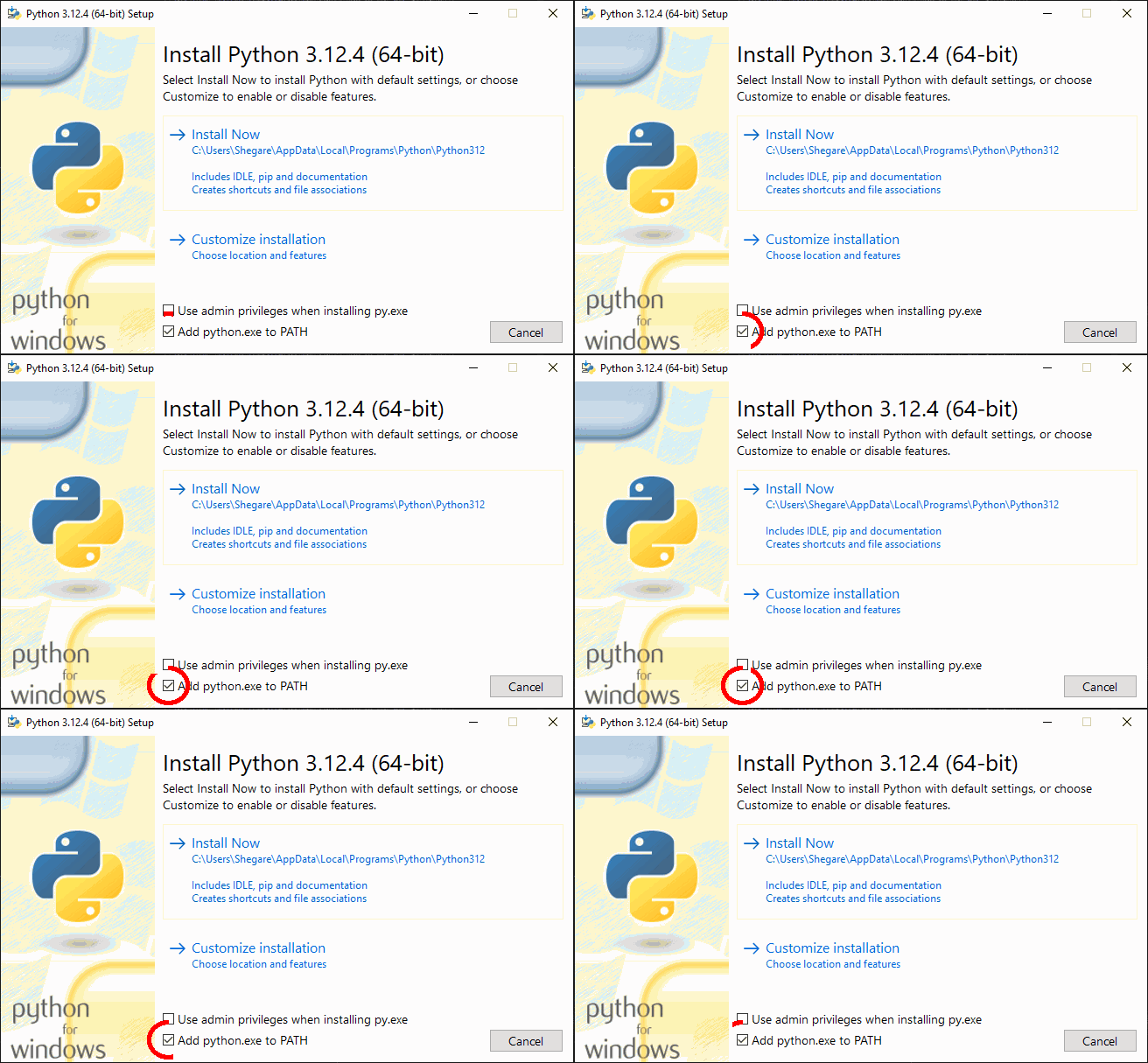
Обязательно!!! перед установкой Python поставьте галочку в пункте "Add python.exe to PATH"
Если у вас ранее был установлен Python, то удалите его и скачайте с установленной галочкой в пункте "Add python.exe to PATH"
Установка репозитория
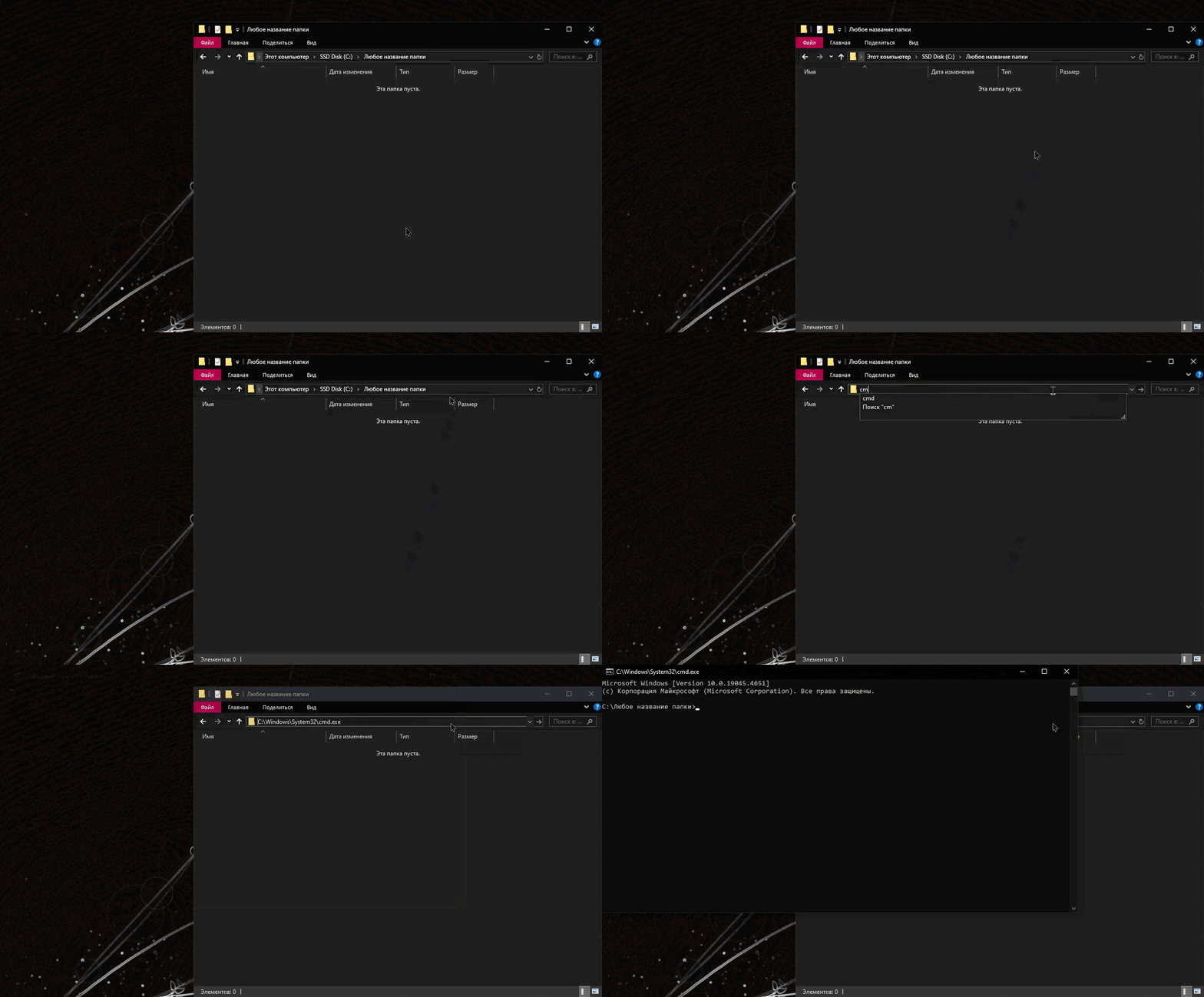
1. Откройте консоль (в Windows в поисковой строке напишите "cmd" или "Командная строка"), введите "cd" и путь до папки, в которую хотите произвести установку (лучше чтобы путь до папки и сама папка были на английском)
cd C:\"Название вашей папки"
Либо выберете папку для установки, а затем в интерфейсе пути напишите и подтвердите команду "cmd" как показано ниже
2. Далее используйте команду
git clone https://github.com/MetalSage/space-stories-14
3. Во время установки не закрывайте консоль и не выключайте компьютер!
3.1 Если установка прервалась, то повторите команду "git clone https://github.com/MetalSage/space-stories-14" в нужной для вас папке
Заключительный этап
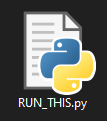
1. Запустите файл "RUN_THIS.py" (кликните два раза по нему), он находится в папке "space-stories-14" (в папке куда устанавливали)
2. После того как загрузка закончится и консоль закроется (если она закрывается, то значит что всё установилось), переходите в папку с установленным репозиторием через консоль:
cd C:\"Название вашей папки"\space-stories-14
Либо в папке "space-stories-14", в интерфейсе пути напишите и подтвердите команду "cmd"
3. Теперь нужно собрать проект, для этого запустите в консоли команду
dotnet build --configuration Release
4. Если после установки в консоли у вас нет ошибок, то значит что сборка выполнена успешно!
Запуск локального сервера
Осталось лишь запустить 2 файла, находящиеся в папке с скаченной вами локальным сервером, по пути:
space-stories-14\bin\Content.Server\Content.Server.exe
space-stories-14\bin\Content.Client\Content.Client.exe
Обновление локального сервера
Для обновления локального сервера:
1. Откройте консоль и введите путь до локального сервера, в моём случае:
cd C:\"Название вашей папки"\space-stories-14
Либо в папке "space-stories-14", в интерфейсе пути напишите и подтвердите команду "cmd"
2. Введите и подтвердите кнопкой команду
git pull origin master
3. Пересоберите проект (можно не запускать файл "RUN_THIS.py")
Если возникли проблемы
- Убедитесь что у вас установлены программы: Git | .NET 9 | Python последней версии и подходящей под тип вашей операционной системы
- Убедитесь что у вас установлена только одна версия .NET 9 (они иногда могут конфликтовать), в установленном виде она называется: "Microsoft .NET SDK"
- Если выдаёт около 23 ошибок:
- Переустановите Python с включённой галочкой "Add python.exe to PATH"
- Запустите файл "RUN_THIS.py" повторно
(иногда может недоcкачать файлы из-за плохого интернета или при проблеме соединения с github)
- Попробуйте удалить репозиторий и скачать его заново
- Обратитесь за помощью в нашем дискорд сервере
Дополнительная информация
Как открыть все роли?
Чтобы открыть все роли:
1. Перейдите по пути:
space-stories-14\bin\Content.Server
2. Откройте файл "server_config.toml" в любом текстовом редакторе
3. Добавьте и сохраните следующий текст:
[game]
role_timers = false
Базовые команды
Консоль открывается на кнопку "~/Ё"
- Выход в лобби без окончания текущего раунда
respawn
- Выход в лобби с окончанием раунда
golobby
- Перезапуск раунда
restartroundnow
restartround
- Выбор карты
setmap "название карты"
forcmap "название карты"
- Начать раунд
startround
- Запустить ивент (призыв дракона, ниндзя, одинокого оперативника и т.п.)
addgamerule "название режима"