
Локальный сервер
Дополнительные действия
Как установить локальный сервер?
Предварительная подготовка
 Обязательно установите или обновите следующие программы!
Без них ваш локальный сервер не будет работать
Git
.NET 8
Python
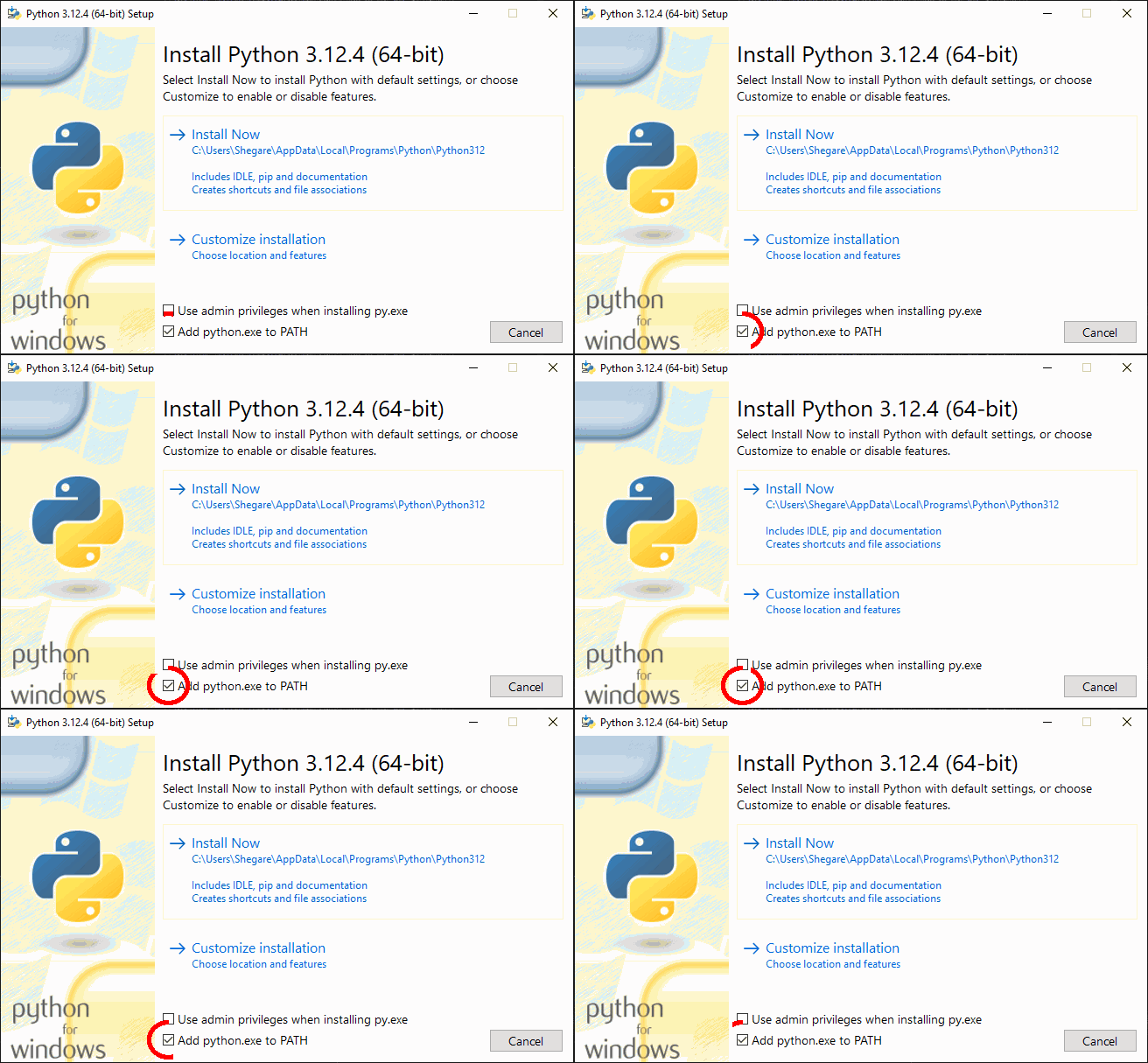
Также обязательно перед установкой Python поставьте галочку в пункте "Add python.exe to PATH"
Как узнать версия Windows 32 бит или 64 бит?
Для установки некоторых программ в Windows нужно знать её разрядность
Если вы не знаете то:
- Напишите в поисковой строке "О компьютере"
- Нажмите на выдаваемый результат поиска
- В "характеристиках устройства" смотрите информацию в строке где написано "Тип системы"

Установка репозитория
Есть два способа установки локального сервера.
Первый и более простой в установке (но более неудобный для обновления):
- Перейдите по ссылке на наш репозиторий Space-Stories
и скачайте ZIP файл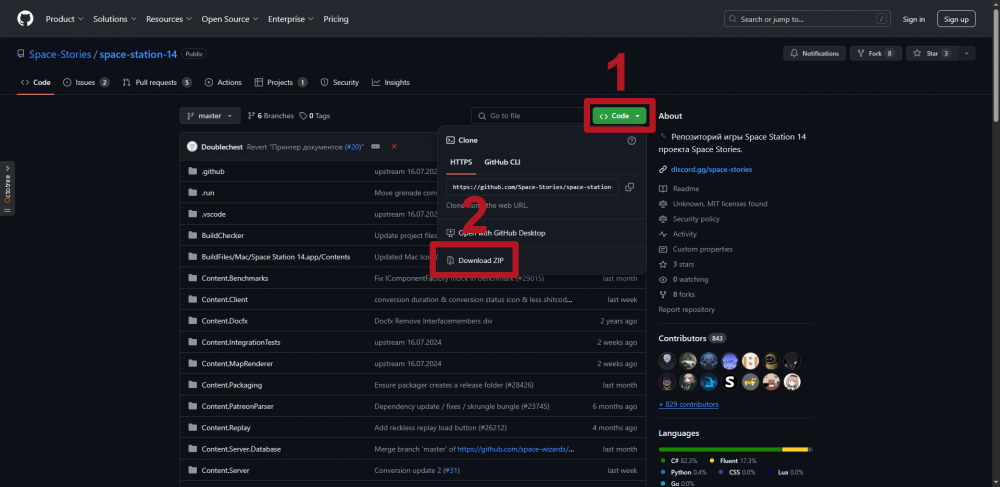
- А затем извлеките из него файлы в нужную для вас папку.
Вот мы и установили репозиторий, но чтобы его обновить, потребуется заново скачивать ZIP файл, а также удалять прошлый репозиторий.
Второй способ (рекомендуемый):
1. Откройте консоль (в Windows в поисковой строке напишите "cmd" или "Командная строка") и введите "cd" и путь до папки, в которую хотите произвести установку например:
cd C:\My Programs
2. Подтвердите путь кнопкой "Enter" (левее ввода должен появиться написанный вами путь)
3. А затем пишите:
git clone https://github.com/Space-Stories/space-station-14
4. Подтвердите кнопкой "Enter" и у вас начнётся установка, во время установки не закрывайте консоль и не выключайте компьютер!
Сборка проекта
1. Необходимо загрузить подмодуль, для этого запустите файл "RUN_THIS.py" в установленном репозитории
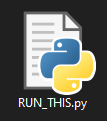
2. После того как загрузка закончится и консоль закроется переходите в папку с установленным репозиторием по консоли, в моём случае:
cd C:\My Programs\space-station-14
3. Если вы собираетесь писать прототипы, то пишите и подтверждайте через "Enter" команду:
dotnet build
Иначе если вы хотите более стабильную сборку без вылетов, то пишите и подтверждайте через "Enter" команду:
dotnet build --configuration Release
4. Если после установки в консоли у вас нет ошибок, то значит что сборка выполнена успешно!
Запуск локального сервера
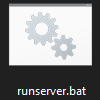
В папке репозитория запустите программы "runserver.bat" и "runclient.bat"
Обновление локального сервера
Для обновления локального сервера (если устанавливали вторым способом):
1. Откройте консоль и введите путь до локального сервера, в моём случае:
cd C:\My Programs\space-station-14
2. Введите и подтвердите кнопкой "Enter" команду:
git pull origin master
3. Пересоберите проект (можно не запускать файл "RUN_THIS.py")
Если возникли проблемы
- Убедитесь что у вас установлены программы: Git | .NET 8 | Python последней версии и подходящей под тип вашей операционной системы
- Убедитесь что при установке Python вы поставили галочку в пункте "Add python.exe to PATH"
- Убедитесь что у вас установлена только одна версия .NET 8 (они иногда могут конфликтовать)
В случае если у вас Windows:
- Введите в поиск "Панель управления"
- В поиске панели управления введите и откройте "Программы и компоненты"
- Если найдёте две программы, в названии которых "Microsoft .NET SDK", то удалите более старые версии и оставьте только самую новую
В случае с Linux:
В консоли введите
rpm -qa | grep .NET SDK
Удалите лишние пакеты командой
sudo apt-get remove "имя пакета"
- Попробуйте удалить репозиторий и скачать его заново
- Обратитесь за помощью в нашем дискорд сервере
Дополнительная информация
Как открыть все роли?
Чтобы открыть все роли:
1. Перейдите по пути:
space-station-14\bin\Content.Server
2. Откройте файл "server_config.toml" в любом текстовом редакторе
3. Добавьте и сохраните следующий текст:
[game]
role_timers = false
Базовые команды
Консоль открывается на кнопку "~/Ё"
- Выход в лобби (чтобы выбрать роль, карту и т.д.):
golobby
- Выбрать карту:
setmap
- Перезапустить игру без ожидания окончания раунда:
restartroundnow
- Начать раунд:
startround